¿Qué es el BIOS?
El BIOS (Basic Input/Output System) es un software almacenado en una pequeño chip de memora (CMOS) instalado en la Placa base. La función principal del BIOS es iniciar el sistema y permitir al sistema operativo interactuar con ciertas piezas de hardware en la PC.
Fig 1. Imagen de un CMOS

POST:
La mayor función del BIOS es iniciar el proceso conocido como POST (Power On Self Testing). El POST es una serie de chequeos realizados por el BIOS y otros componentes, como el SCSI BIOS y el video BIOS. La rutina POST verifica la integridad del BIOS, verifica y confirma el tamaño de la memoria primaria, analiza y cataloga otras formas de hardware, tales como los busses y dispositivos de arranque (boot device).
El BIOS es responsable de ofrecer al usuario para ingresar a la rutina de configuración mientras el POST inicia. Una vez que el POST ha concluido exitosamente, el BIOS selecciona el primer dispositivo en la opción de inicio (boot) y ejecuta el Master Boot Record (MBR) que llama al sistema operativo y continua el inicio del sistema.

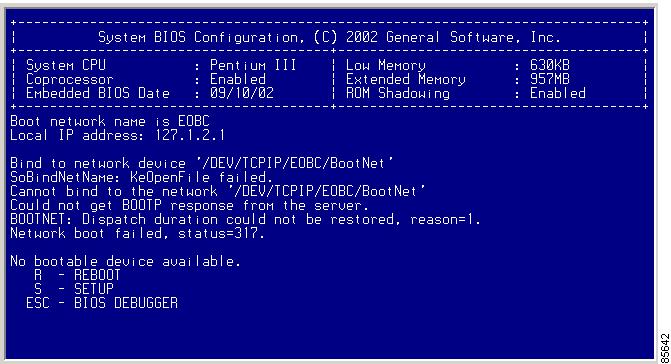
El POST puede terminar con un pitido en forma de código o con un mensaje que describe el problema encontrado. En caso de encontrarse con el beep code, se tiene que revisar el manual de BIOS para identificar el problema mediante el código del pitido y corregirlo.

Fig 2. Imagen de la Secuencia POST

El POST puede terminar con un pitido en forma de código o con un mensaje que describe el problema encontrado. En caso de encontrarse con el beep code, se tiene que revisar el manual de BIOS para identificar el problema mediante el código del pitido y corregirlo.
Fig 3. Error en el POST
CMOS:
La PC tiene que mantener ciertas configuraciones cuando es apagada:
- fecha
- hora
- Configuraciónes de discos duros y dispositivos ópticos
- Memoria
- Configuraciones del CPU como el Overclocking
- Puertos integrados
- Gestión de la energia
- Seguridad (passwords y LoJack, entre otros)
La PC mantiene estas configuraciones en un chip de memoria especial llamado CMOS (Complementary Metal Oxide Semiconductor). El BIOS inicia con su propia información de fábrica y luego lee la información del CMOS, tales como que disco duro esta configurada la PC para usar, que dispositivo debe de buscar para inicio.
Para finalizar, les comparto un video de como cambiar la pila del CMOS,
Para finalizar, les comparto un video de como cambiar la pila del CMOS,


